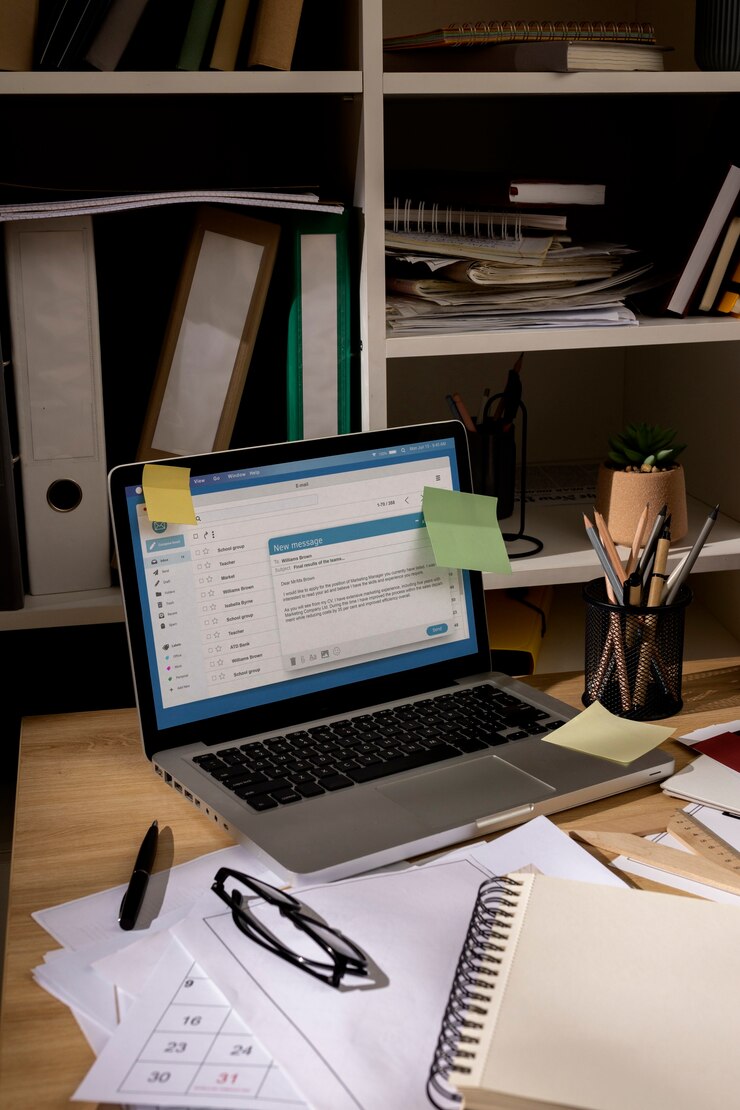
Используйте встроенные функции для быстрого доступа к текстам и настройки их представления. Например, активируйте режим «Поиск» (Ctrl + F) для моментального нахождения информации внутри открытого файла.
Переходите непосредственно к нужным страницам с помощью навигационной панели, что поможет избежать длинных прокруток. Чтобы повысить скорость редактирования, изучите горячие клавиши, такие как Ctrl + B для жирного шрифта и Ctrl + I для курсивного.
Активируйте режим «Комментирования» для мгновенной обратной связи. Это позволит вам быстро вносить предложения и делиться замечаниями с коллегами. Также рассмотрите возможность подключения дополнительных расширений для расширения функциональных возможностей.
Не забывайте об автоматическом сохранении изменений, которое минимизирует риск потери данных. Правильное использование этих инструментов значительно упростит взаимодействие с текстами и повысит продуктивность.
Поиск и фильтрация документов в Gdocs Explorer
Для быстрого нахождения нужных файлов применяйте строки поиска, вводя ключевые слова, названия или фразы. Даже части слов могут помочь в обнаружении нужных ресурсов.
- Поиск по меткам. Используйте специальные теги для группировки материалов. Фильтрация по меткам позволит вам сузить круг поиска.
- Фильтрация по типу документа. Уточняйте результаты, выбирая конкретные форматы, такие как отчеты, таблицы или презентации.
- Даты создания или изменения. Установите временные рамки для поиска, чтобы находить только актуальные или ранее созданные работы.
Используйте комбинацию фильтров для достижения точности. Например, можно найти документы, созданные в определенный период и отмеченные конкретной меткой.
- Введите ключевое слово в строку поиска.
- Примените фильтры под строкой.
- Просмотрите результаты, выберите релевантные файлы.
Регулярная практика применения различных фильтров повысит вашу скорость и качество работы с материалами. Разрабатывайте собственные процедуры фильтрации, основываясь на предпочтениях и потребностях.
Совместная работа: комментирование и обмен доступом в Gdocs
Применяйте возможность комментирования для получения фидбека от коллег. Для этого выделите нужный текст, нажмите на значок комментария в правом верхнем углу и оставьте свое сообщение. Удобно упомянуть участников, используя «@» и их адрес электронной почты, чтобы сразу уведомить их о комментарии.
Обмен доступом осуществляется быстро. Нажмите на кнопку «Поделиться», чтобы настроить права на просмотр или редактирование. Укажите конкретных пользователей или создайте ссылку для общего доступа. Также возможно установить ограничения – только на чтение или на редактирование, предотвращая нежелательные изменения.
Используйте цветовые коды для комментирования. Это помогает визуально различать реплики разных участников и структурировать обсуждение. Каждый комментарий можно закрыть, когда вопрос решен, что упрощает поиск актуальных тем.
Поддерживайте порядок в комментариях – отвечайте на них и используйте функцию «Ответить» для организации диалогов. Это позволяет избежать путаницы в обсуждениях и сохраняет контекст.
Регулярно проверяйте уведомления о новых комментариях и изменениях. Это позволит оставаться в курсе обновлений и не упускать важные сообщения от коллег.
Интеграция Gdocs Explorer с другими приложениями
Связывайте приложения через API, чтобы обмениваться данными без лишних действий. Например, интеграция с электронной почтой упрощает отправку документов напрямую из интерфейса, что сокращает время на переключение между вкладками.
Используйте плагины для связи с сервисами управления проектами. Это позволяет прикрепить текстовые файлы к задачам, внося изменения в реальном времени и сохраняя прозрачность работы для всей команды.
Автоматизация процессов через Zapier или Integromat помогает настроить триггеры и уведомления. Можно, например, настроить автоматическую сохранность в облако при внесении правок. Это устранит риск потери данных.
Синхронизация с облачными хранилищами позволяет организовать доступ к файлам на разных устройствах. После интеграции с такими сервисами, как Dropbox или Google Drive, документы будут доступны в любом месте, а изменения синхронизируются мгновенно.
Интеграция с инструментами для видеозвонков, такими как Zoom, даёт возможность проводить обсуждения, одновременно работая над текстом. Встраивание ссылки на документ в планировщик встреч экономит время и улучшает координацию.
С помощью интеграций возможно создание маркеров и комментариев, что позволяет оставаться на одной странице с коллегами. Общая работа станет более организованной и продуктивной благодаря этому подходу.

